





Ubuntu şifrenizi unuttuysanız ilk kontrol, başka bir yönetici hesabına erişip erişemediğinizdir. Yetkili bir sudo hesabı varsa hedef kullanıcının parolasını sudo passwd KULLANICI_ADI ile değiştirebilirsiniz. Böyle bir erişim yoksa fiziksel/sanal konsoldan Recovery Mode veya uygun bir canlı USB/ISO ortamı gerekir. Bu işlemler eski şifreyi göstermez; yeni bir parola belirler.[1][2]
Rehber yalnız sahibi olduğunuz veya yönetmeye yetkili olduğunuz sistemlerdeki yerel Linux kullanıcı hesapları içindir. Active Directory/LDAP hesabı, hosting paneli parolası ve şifreli disk kurtarması farklı süreçlerdir. GRUB, dosya sistemi ve kurtarma menüleri kuruluma göre değişir; aşağıdaki akışın her Ubuntu sürümü ve cloud imajında aynı ekranlarla çalıştığı varsayılmamalıdır.[1]
Ubuntu şifre sıfırlama: Hangi yöntemi seçmeliyim?
- Kendi parolanızı biliyorsunuz: Normal oturumda
passwdkullanın; kurtarma için yeniden başlatma gerekmez. - Başka bir yönetici hesabı açık: Yetkili sudo kullanıcısıyla hedef yerel hesabın parolasını değiştirin.
- Hiçbir yönetici hesabına giremiyorsunuz: Konsol erişimi ve uygun Recovery Mode ya da canlı USB/ISO gerekir.
- Disk açılış parolası/kurtarma anahtarı isteniyor: Önce şifreleme türünü ve anahtar erişimini doğrulayın; kullanıcı parolasını değiştirmek diski otomatik açmaz.
Üretim sunucusunda yeniden başlatma hizmet kesintisine neden olabilir. Bakım zamanını, konsol erişimini ve mevcut yedeği önceden kontrol edin. Snapshot varsa geri dönüş seçeneklerinden biridir; tek başına uygulama-tutarlı yedek garantisi değildir. Parolanızı Telegram, e-posta veya herkese açık destek kaydında paylaşmayın.
Ubuntu şifre değiştirme: Oturum açabiliyorsanız
Kendi parolanızı değiştirmek için terminalde aşağıdaki komutu kullanın. Normal kullanıcıdan önce mevcut parola, ardından yeni parola iki kez istenir. Yazarken karakterlerin görünmemesi terminalin olağan güvenlik davranışıdır; parola komut satırına eklenmez.[2]
passwdHedef başka bir yerel kullanıcıysa ve yönetici yetkiniz varsa aşağıdaki örnekte KULLANICI_ADI yerine gerçek giriş adını yazın. Sudo’nun istediği yönetici parolasıyla hedef hesabın yeni parolasını karıştırmayın.[1][2]
sudo passwd KULLANICI_ADIUbuntu’da root hesabı varsayılan olarak doğrudan parola ile oturum açamayacak biçimde ayarlanır; yönetim için sudo kullanılır. Bu nedenle normal kullanıcı parolanızı unuttuğunuzda ilk çözümünüz root için yeni parola tanımlamak veya SSH’de root girişini açmak olmamalıdır. Cloud imajının hesap politikası ayrıca farklı olabilir.[1]
1. Yöntem: Recovery Mode ile Ubuntu şifre sıfırlama
Bu yöntem, GRUB ve erişilebilir bir kurtarma kabuğu bulunan kurulumlar içindir. VDS’te işlemleri mevcut SSH bağlantısında değil, sağlayıcının sunduğu yetkili konsol üzerinden planlayın. Yeniden başlatma sırasında SSH oturumu kesilir.
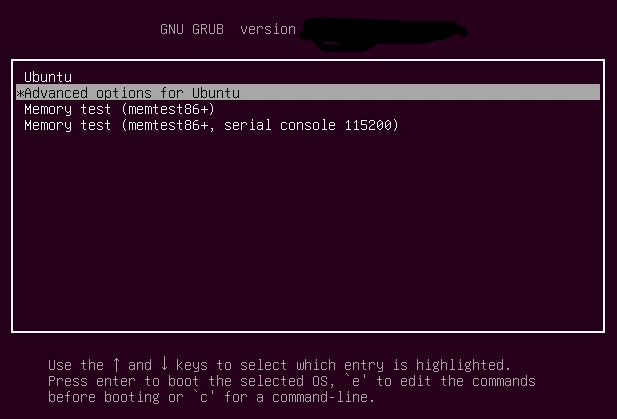
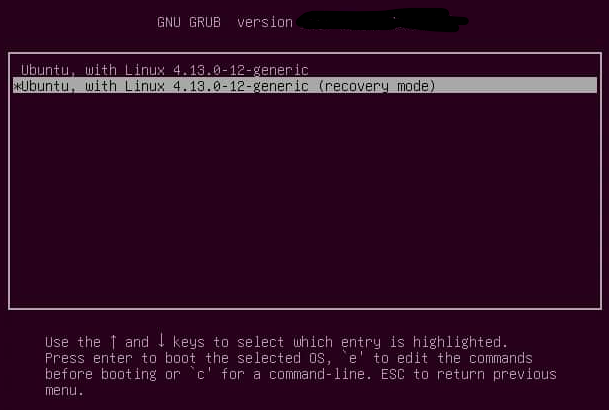
1. GRUB menüsünü ve kurtarma girdisini açın
Yeniden başlatma sırasında BIOS/legacy kurulumlarda Shift, UEFI kurulumlarda Esc menüyü açmaya yardımcı olabilir.[5] Zamanlama ve sağlayıcı konsolunun tuş iletimi farklılık gösterebilir. Aşağıdaki eski kurulum ekranlarında gösterilen Advanced options for Ubuntu bölümünden uygun çekirdeğin recovery mode girdisini seçin.
2. Yetkili root kurtarma kabuğuna geçin
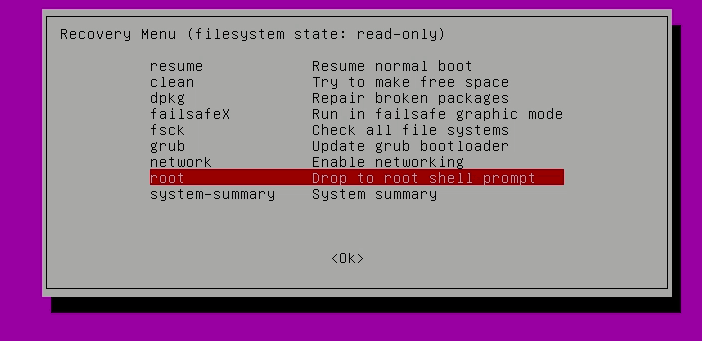
Kurtarma menüsünde root — Drop to root shell prompt seçeneği bulunuyorsa buradan ilerleyin. Bazı kurulumlar root parolası isteyebilir veya kilitli root hesabı nedeniyle kabuk açmayabilir. Böyle bir durumda menünün mutlaka parolasız açılacağını varsaymayın; uygun rescue/ISO yöntemi veya yetkili sağlayıcı desteğiyle devam edin.
3. Dosya sistemini ve hedef hesabı doğrulayın
Root kabuğunda kök dosya sistemi salt okunursa parola güncellenemez. Yazılabilir duruma yeniden bağlayın; ardından kullanıcı adını doğrulayın. /home dizin adları ipucu verir ama tüm yerel hesapları kapsamak zorunda değildir; kesin hesabı /etc/passwd kaydından kontrol edin. Aşağıdaki sorguda -s files seçeneği yalnız yerel dosya kayıtlarını kullanır; LDAP/AD sonuçlarını yerel hesap sanmanızı önler. Kimlik ve parola dosyalarının içeriğini destek sohbetine kopyalamayın.[1][3][9]
mount -o remount,rw /
ls /home
getent -s files passwd KULLANICI_ADI
Yerel hesap sorgusunda kayıt bulunmuyorsa parola değiştirmeye devam etmeyin. Doğru yerel hesap doğrulandıktan sonra yalnız bu hesabın parolasını değiştirin. passwd işlemi hata verirse sonraki adıma geçmeyin; hata kontrolü bölümüne bakın. İşlem tamamlandığında yazmaları senkronize edip kurtarma menüsünden normal başlangıca veya kontrollü yeniden başlatmaya dönün.[2]
passwd KULLANICI_ADI
sync
exit
2. Yöntem: Canlı Ubuntu USB/ISO ile parola kurtarma
Kurtarma kabuğu açılamıyorsa uygun bir Ubuntu canlı ortamı kullanılabilir. Masaüstünde USB, sanal sunucuda sağlayıcının desteklediği rescue/ISO erişimi gerekir. Aşağıdaki örnek aynı mimaride, şifresi açılmış ve geleneksel kök dosya sistemi bağlanabilen kurulum içindir. LVM, Btrfs alt birimleri, ZFS, ayrı /usr veya şifreli disklerde ek depolama adımları gerekebilir; bu yapılarda tek bir bölüm komutunu körlemesine kullanmayın.
1. Kurmak yerine canlı ortamı başlatın
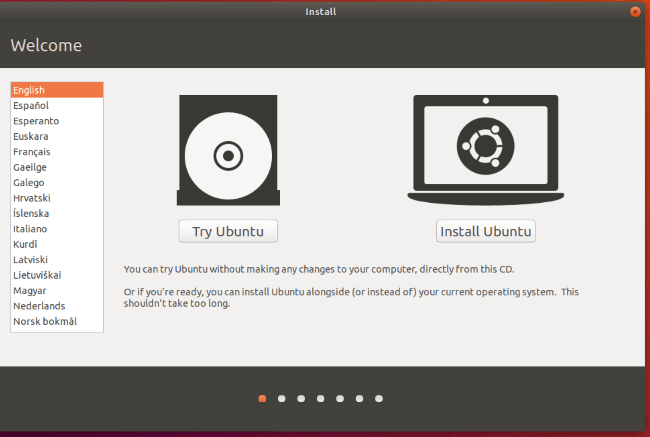
İmajın canlı oturum/Ubuntu’yu deneme seçeneğini kullanın. Parola kurtarmak için işletim sistemini yeniden kurmak veya diski biçimlendirmek gerekmez. Mevcut dosyaları korumak istiyorsanız kurulum ekranındaki disk silme seçenekleriyle ilerlemeyin.
2. Gerçek kök bölümünü bulun
Terminalde diskleri ve dosya sistemlerini inceleyin. Ubuntu her zaman /dev/sda1 üzerinde değildir; bu bölüm EFI veya başka bir sistem olabilir. Aşağıdaki /dev/ROOT_BOLUMU bir yer tutucudur; doğruladığınız gerçek kök dosya sistemi aygıtıyla değiştirilmeden çalıştırılmamalıdır.[3]
lsblk -f
sudo mkdir -p /mnt/ubuntu
sudo mount -o ro /dev/ROOT_BOLUMU /mnt/ubuntu
ls /mnt/ubuntu/etc/os-release /mnt/ubuntu/etc/passwd
Bu dosyaların ve kurulum kimliğinin beklediğiniz sisteme ait olduğunu doğrulayın. Amaç yanlış diskte parola değiştirmemektir. İlk bağlama salt okunur inceleme içindir; dosya sistemi türüne göre journal replay gibi davranışlar ayrıca değerlendirilmelidir. Disk arızası veya veri kurtarma şüphesinde bu genel parola akışını uygulamadan durun.
3. Hedef sisteme chroot ile geçip parolayı değiştirin
Doğru sistemi doğruladıktan sonra yazılabilir bağlayın ve gerekli çalışma dizinlerini hazırlayın. chroot bir klasöre “yetki vermek” değildir; çalıştırılan komutun gördüğü kök dizini değiştirir. Böylece parolayı canlı USB hesabında değil, bağlanan Ubuntu kurulumunda değiştirirsiniz.[3][4]
sudo mount -o remount,rw /mnt/ubuntu
sudo mount --bind /dev /mnt/ubuntu/dev
sudo mount --bind /dev/pts /mnt/ubuntu/dev/pts
sudo mount -t proc proc /mnt/ubuntu/proc
sudo mount -t sysfs sysfs /mnt/ubuntu/sys
sudo chroot /mnt/ubuntu /bin/bash
Artık chroot içindeyken hedef yerel hesabı doğrulayıp parolasını değiştirin. Örnekteki kullanıcı adını mutlaka gerçek hesapla değiştirin. Yerel hesap sorgusunda kayıt bulunmuyorsa veya herhangi bir bağlama/chroot komutu hata verdiyse parola değiştirmeye devam etmeyin.[2]
getent -s files passwd KULLANICI_ADI
passwd KULLANICI_ADI
sync
exit
4. Chroot’tan çıkın, bağlamaları kaldırın
Yukarıdaki exit sonrasında yeniden canlı oturumdasınız. Bağlamaları kaldırın. “Target is busy” gibi bir hata varsa ilgili dosyayı kullanan terminali/işlemi kontrol edin; zorla ayırma veya diski kapatma yoluna hemen gitmeyin. Tüm hedef bağlamaları başarıyla kaldırıldıktan sonra canlı oturumu kontrollü yeniden başlatın; medyayı sistem istediğinde çıkarın veya sanal ISO’yu uygun aşamada ayırın. Ardından normal diskten başlatın.[3]
sudo umount /mnt/ubuntu/sys
sudo umount /mnt/ubuntu/proc
sudo umount /mnt/ubuntu/dev/pts
sudo umount /mnt/ubuntu/dev
sudo umount /mnt/ubuntu
Şifreli disk, root ve VDS erişiminde önemli sınırlar
- LUKS: Kullanıcı oturum parolası ile disk şifreleme anahtarı farklıdır. Diski açmak için geçerli passphrase/anahtar erişimi gerekir;
passwdbu şifrelemeyi aşmaz.[8] - TPM destekli şifreleme: Boot sırası, Secure Boot veya donanım değişiklikleri kurtarma anahtarı isteyebilir. Anahtar erişimini doğrulamadan bu ayarları değiştirmeyin.[7]
- VDS/cloud: Konsol ve rescue erişimi sağlayıcının sunduğu özelliklere bağlıdır. Yerel parola değişikliği, SSH anahtarını veya sunucunun SSH kimlik doğrulama politikasını otomatik değiştirmez.[1]
- Root hesabı: Normal kullanıcıya erişimi geri almak için root parolasını veya uzaktan root girişini gereksiz yere etkinleştirmeyin.[1]
Şifre sıfırlama hataları ve işlem sonrası doğrulama
- Authentication token manipulation error: Salt okunur bağlama, disk doluluğu, yanlış hedef veya PAM/hesap dosyası sorunlarını ayırın. Tek hata mesajından kesin neden çıkarmayın; parola dosyalarının izinlerini gelişigüzel genişletmeyin.
- Kullanıcı bulunamadı: Yerel hesap adı ile görünen ad aynı olmayabilir. Doğru kurulumda olduğunuzu ve hedef hesabı kontrol edin.
- Yeni parola kabul edilmiyor: Klavye düzeni, Caps Lock, yanlış kullanıcı ve hesap kilidi/süresi gibi nedenleri inceleyin. Parolayı sohbete yazarak test etmeyin.
- Konsolda giriş var, SSH’de yok: SSH anahtarı, parola ile giriş politikası, firewall ve hesap izinleri ayrı kontrollerdir. Çözüm diye root girişini herkese açmayın.
Normal sistem açıldıktan sonra yeni bir oturumda giriş yapın. Sudo yetkili hesapta yetkiyi ayrıca sınayın; yalnız yeni parola atamak hesaba sudo yetkisi kazandırmaz. passwd -S parola durumunu gösterir ancak tek başına tüm erişim politikalarını doğrulamaz.[1][2]
sudo -k
sudo -v
sudo passwd -S KULLANICI_ADI
Sık sorulan sorular
Ubuntu şifre sıfırlama dosyaları siler mi?
Parola değiştirme işlemi bir disk biçimlendirme veya yeniden kurulum değildir. Ancak yanlış diske müdahale, mevcut disk sorunu veya eski parolaya bağlı şifreli anahtarlık/ev dizini erişimi ayrıca sorun oluşturabilir. Bu nedenle “hiçbir veri riski yok” garantisi verilmemeli; yedek ve şifreleme anahtarları önceden kontrol edilmelidir.
Ubuntu 22.04, 24.04 ve 26.04’te aynı adımlar geçerli mi?
Yerel hesapta passwd ilkesi aynıdır; kurtarma ekranı, root kabuğu erişimi, boot ve şifreleme düzeni farklılaşabilir. Buradaki eski ekran görüntüleri bu sürümlerde yapılmış yeni bir testin kanıtı değildir. Özellikle TPM/şifreleme ve cloud imajlarında sisteme özgü belgeleri esas alın.[2][7]
Şifreyi bilmeden SSH üzerinden sıfırlama yapılır mı?
SSH anahtarı veya başka bir yetkili yönetici hesabıyla hâlâ erişebiliyorsanız, gerekli yönetici kimlik doğrulamasıyla parola değiştirilebilir. Hiçbir yetkili erişim yoksa bu rehberdeki boot/kurtarma adımları konsol veya rescue erişimi gerektirir; yalnız sunucunun IP adresini bilmek yeterli değildir.
Erişimi geri aldıktan sonra sunucuyu güvenceye alın
Parola sıfırlama erişim sorununu çözer; düzenli yönetimin yerini tutmaz. SSH anahtarı kullanım rehberi ile yetkili erişimi, Ubuntu VDS ilk kurulum kontrol listesi ile firewall, güncelleme ve yedekleme tarafını gözden geçirin.
Yeni bir sunucu planlıyorsanız Narweb VDS Hosting seçeneklerini inceleyebilir, konsol/rescue erişimi ve destek kapsamını teknik görüşmede netleştirebilirsiniz. Parola kurtarma veya özel sistem yönetimi hizmetinin pakete otomatik dahil olduğunu varsaymayın.
Kaynaklar ve komut başvuruları
- Ubuntu Server — kullanıcı yönetimi, root/sudo ve SSH erişim sınırları
- Ubuntu manpage — passwd
- Ubuntu manpage — mount, remount ve dosya sistemi bağlama
- Ubuntu manpage — chroot
- LinuxConfig — GRUB erişimi ve parola kurtarma örneği (ikincil kaynak)
- Ubuntu Desktop — TPM destekli şifreleme ve kurtarma anahtarı
- Ubuntu Security — LUKS ve tam disk şifreleme
- Ubuntu manpage — getent ve NSS servis seçimi
Bir yanıt yazın