




Office Outlook 2010 mail kurulumu için aşağıdaki adımları takip etmeniz yeterli olacaktır.
Öncelikle Outlook 2010 programını başlatıyoruz sonrasında

File sekmesinden Account Settings paneline giriş yapıyoruz.

Açılan ekrandan yeni mail tanımlamak için New seçeneğine giriş yapıyoruz.

Resimde görüldüğü gibi Manually configure server settings seçeneğini seçerek ileri adıma geçiyoruz.

Açılan ekrandan Internet E-mail seçeneğini seçerek ileri adıma devam ediyoruz.
Outlook Pop3 Mail Ayarları

Açılan ekranda “Your Name” bölümüne göndereceğimiz maillerde görünecek şekilde isim giriyoruz, isim dışında firma satış, destek vs. gibi maillerde o şekilde bir yazım yapılabilir. “E-mail Address” satırına mail adresinizi eksiksiz yazmanız gerekiyor.
Incoming mail server ve Outgoing mail server satırlarına mail.domain şeklinde giriş yapıyoruz. (Server yapısına göre incoming mail server pop3.domain, outgoing mail server smtp.domain şeklinde veya belirtilen farklı ayarlar ile de kullanılabilir. Ayrıca mail server ip adresinizi yazarak da kullanabilirsiniz.)
“User Name” bölümüne mail adresimizi yazıyoruz (sadece isim yazmak yapılan hatalardan buna dikkat edilmesi gerekir), “Password” bölümüne şifremizi yazarak “More Settings” sekmesine giriş yapıyoruz.
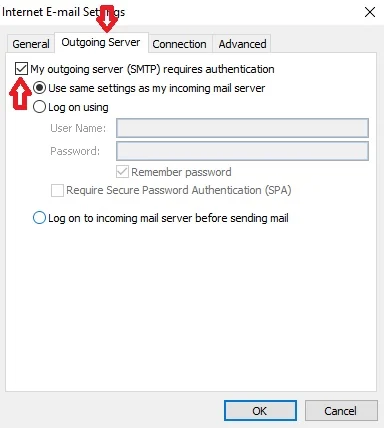
Açılan pencereden Outgoing Server sekmesine geçiyoruz ve üstteki “My outgoing server requires authentication” seçeneğini işaretliyoruz ve Advanced sekmesine geçiyoruz.
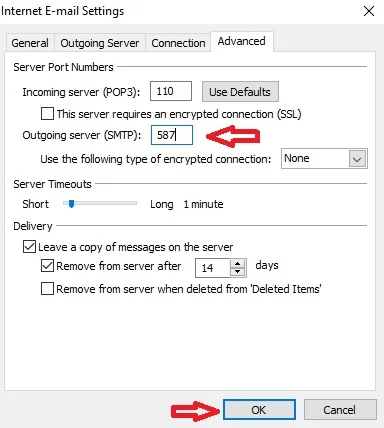
SMTP portunu 587 olarak değiştiriyoruz.
Sertifika ile kullanımınız var ise encrypted connection sekmesinden seçiminizi yapmanız gerekecektir.
Sunucudan maillerin ne zaman silinmesini istiyorsanız onu ayarlayabilirsiniz, resimdeki ayarda sunucudan 14 gün sonra silinecek siz bunu değiştirebilirsiniz veya en alt sekmeyi(Remove from server when deleted from ‘Deleted Items’) seçerseniz sunucu üzerinde mailler sadece siz outlook üzerinden mailleri tamamen sildiğinizde silinir. Sunucudan maili aldığınızda kopyasının kalmasını istemiyorsanuz “Leave a copy of messages of the server seçeneğini kaldırabilirsiniz.
Ayarları yaptıktan sonra “OK” seçeneği ile devam ediyoruz.

Tüm ayarlarımızı yaptıktan sonra “Next” seçeneği ile devam ediyoruz ve sunucu üzerinde sınama gerçekleştirilerek devam edecektir eğer sorun yaşarsanız adımları tekrardan gözden geçirmeniz faydalı olacaktır.
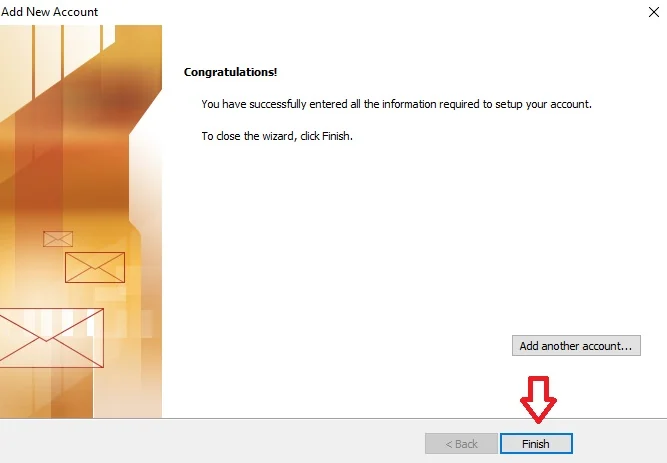
Outlook 2010 mail kurulumu tamamlandı “Finish” ile devam ederek mailimizi kullanmaya başlayabiliriz.